win10增加账号登录设置方法 win10怎么添加其它新用户
更新时间:2023-06-01 09:39:33作者:runxin
通常在启动win10电脑进入桌面之后,微软系统默认的账户都会自动登录能够方便用户进行权限设置,当然有些用户为了保护个人隐私安全,就想要在win10系统中添加新的账户来登录操作,那么win10怎么添加其它新用户呢?这里小编就来教大家win10增加账号登录设置方法。
具体方法:
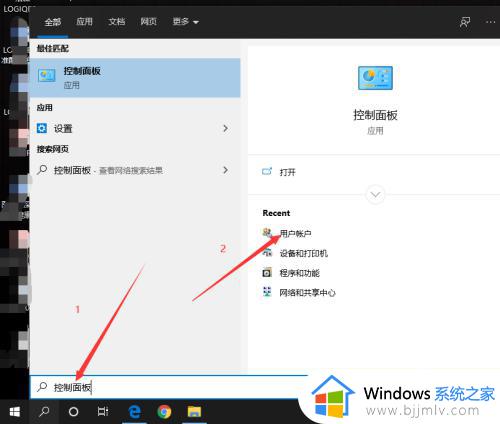
1、点击桌面左下方搜索图标,搜索控制面板,选择用户账户进入;
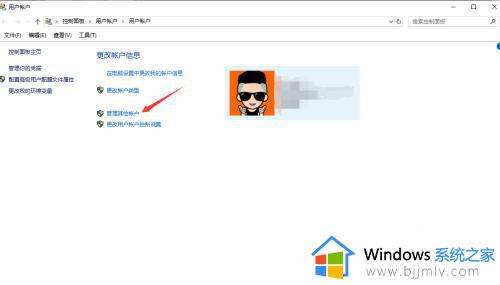
2、进入用户账户后,选择管理其他账户进入;
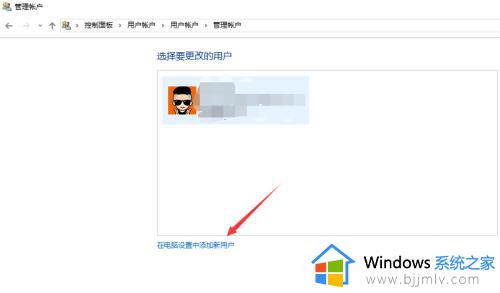
3、在如图所示中,点击添加在电脑设置中添加新用户;
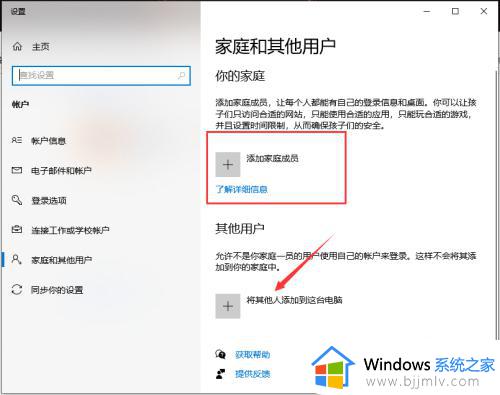
4、根据需要选择是添加何种类型用户,这里选择其他用户;
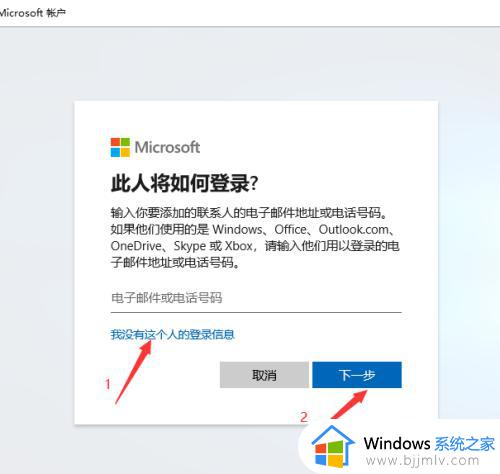
5、如图所示:如果不添加Microsoft账户,选择下方没有这个人的登录信息,点击下一步;
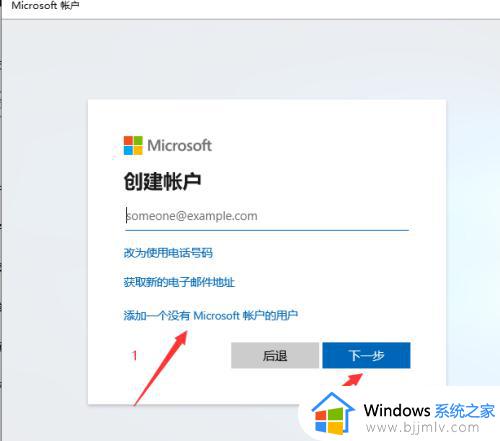
6、如图所示选择使用创建何种用户,这里选择没有Microsoft账户;
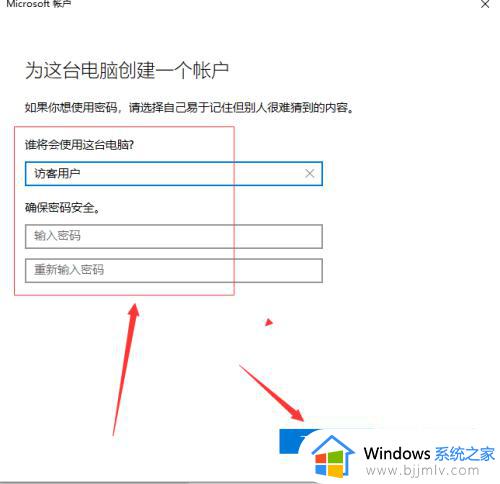
7、输入用户名,账户密码,然后下一步;
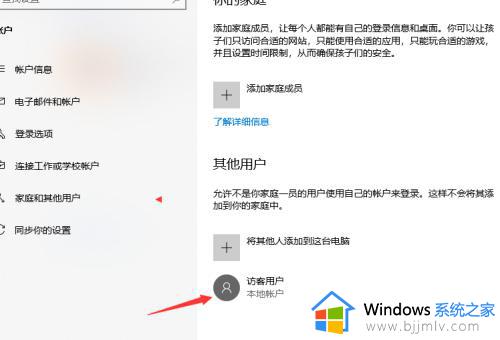
8、用户账户创建完成。
上述就是小编告诉大家的win10增加账号登录设置方法了,如果有不了解的用户就可以按照小编的方法来进行操作了,相信是可以帮助到一些新用户的。
win10增加账号登录设置方法 win10怎么添加其它新用户相关教程
- win10新增用户账号方法 windows10添加用户账号教程
- win10添加用户权限设置方法 win10如何增加用户权限
- win10怎么设置多用户登录账号 win10如何设置多用户登录账户
- win10 添加新用户的方法 win10如何新增用户
- win10不使用微软账户登录的方法 win10怎么不用微软账号登录
- win10新增用户账号操作方法 win10怎么创建新用户
- windows10如何添加账户 windows10添加用户账户的方法
- win10登录其他账户的方法 windows10如何登录另一个账户
- win10怎么添加管理员账户 win10如何添加管理员账户
- win10加输入法语言设置方法 win10如何添加其他语言输入法
- win10如何看是否激活成功?怎么看win10是否激活状态
- win10怎么调语言设置 win10语言设置教程
- win10如何开启数据执行保护模式 win10怎么打开数据执行保护功能
- windows10怎么改文件属性 win10如何修改文件属性
- win10网络适配器驱动未检测到怎么办 win10未检测网络适配器的驱动程序处理方法
- win10的快速启动关闭设置方法 win10系统的快速启动怎么关闭
热门推荐
win10系统教程推荐
- 1 windows10怎么改名字 如何更改Windows10用户名
- 2 win10如何扩大c盘容量 win10怎么扩大c盘空间
- 3 windows10怎么改壁纸 更改win10桌面背景的步骤
- 4 win10显示扬声器未接入设备怎么办 win10电脑显示扬声器未接入处理方法
- 5 win10新建文件夹不见了怎么办 win10系统新建文件夹没有处理方法
- 6 windows10怎么不让电脑锁屏 win10系统如何彻底关掉自动锁屏
- 7 win10无线投屏搜索不到电视怎么办 win10无线投屏搜索不到电视如何处理
- 8 win10怎么备份磁盘的所有东西?win10如何备份磁盘文件数据
- 9 win10怎么把麦克风声音调大 win10如何把麦克风音量调大
- 10 win10看硬盘信息怎么查询 win10在哪里看硬盘信息
win10系统推荐