windows11如何更改密码登录 windows11怎么更改电脑登录密码
更新时间:2023-08-07 09:31:13作者:runxin
相信很多新入手的windows11电脑用户都会设置开机登录密码来保护个人隐私安全,每次也启动电脑时也都需要输入密码才能进入系统桌面,同时为了提高安全性也可以定期修改windwos11系统的登录密码,那么windows11如何更改密码登录很?在本文中小编就来教大家windows11更改电脑登录密码设置步骤。
具体方法:
1、点击任务栏的开始选项。
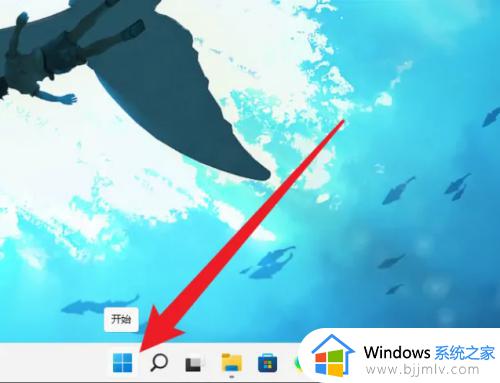
2、点击打开开始界面的控制面板。

3、点击控制面板的用户帐户。

4、点击界面的更改其他帐户。

5、点击当前的管理员帐户。

6、选择界面的更改密码。

7、点击界面的更改密码完成删除。

以上就是小编告诉大家的windows11更改电脑登录密码设置步骤了,如果有不了解的用户就可以按照小编的方法来进行操作了,相信是可以帮助到一些新用户的。
windows11登录密码设置方法
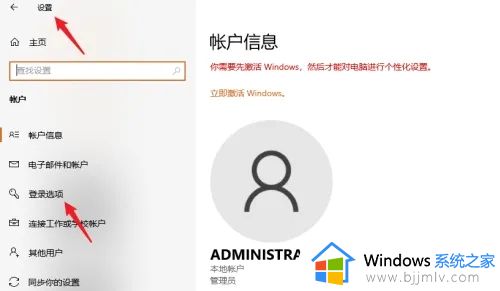
1、打开win11电脑的设置,点击登录选项进入。
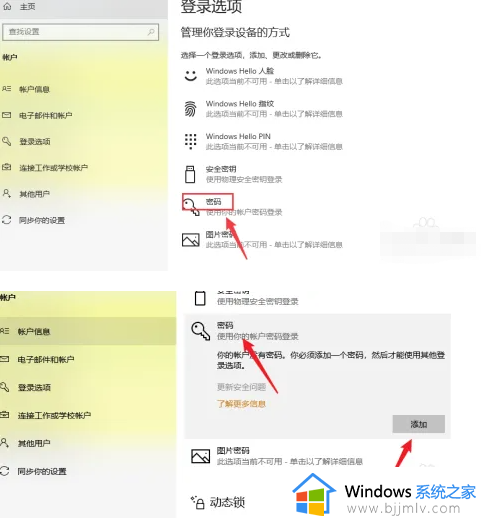
2、选择下面的密码功能,点击添加密码。
3、进入添加密码里面,输入新创建的密码。
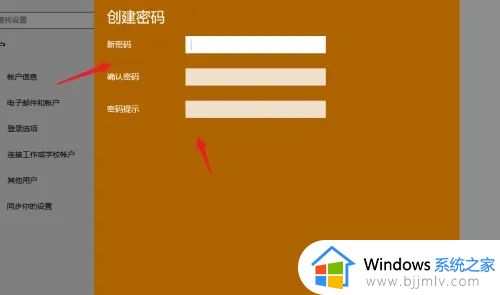
4、创建密码成功,点击右下角的完成即可。
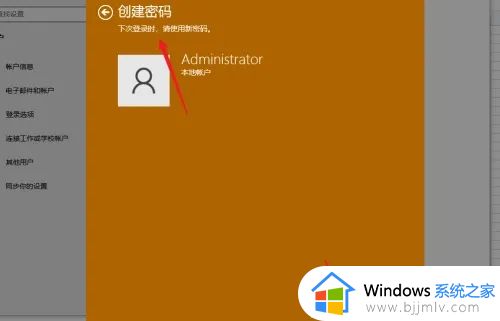
上述就是小编给大家讲解的windows11登录密码设置方法了,有需要的用户就可以根据小编的步骤进行操作了,希望能够对大家有所帮助。
windows11如何更改密码登录 windows11怎么更改电脑登录密码相关教程
- windows11更改登录密码的方法 windows11如何修改密码
- win11如何修改pin密码 win11怎么更改登录pin密码
- win11更改pin密码设置教程 win11怎么更改pin密码登录
- windows11怎么关闭pin密码登录 windows11如何取消登录pin密码
- windows11登录密码怎么设置 windows11怎样设置开机密码登录
- win11更改登录密码设置方法 win11本地账户怎么改密码
- 怎么取消windows11登录密码 windows11如何取消登录密码
- windows11怎么关闭登录密码 windows11怎么取消登录密码
- windows11如何不用密码登录 win11怎么设置不用密码登录
- windows11需要pin码才能登录怎么办 windows11如何跳过pin使用密码登录
- win11恢复出厂设置的教程 怎么把电脑恢复出厂设置win11
- win11控制面板打开方法 win11控制面板在哪里打开
- win11开机无法登录到你的账户怎么办 win11开机无法登录账号修复方案
- win11开机怎么跳过联网设置 如何跳过win11开机联网步骤
- 怎么把win11右键改成win10 win11右键菜单改回win10的步骤
- 怎么把win11任务栏变透明 win11系统底部任务栏透明设置方法
热门推荐
win11系统教程推荐
- 1 怎么把win11任务栏变透明 win11系统底部任务栏透明设置方法
- 2 win11开机时间不准怎么办 win11开机时间总是不对如何解决
- 3 windows 11如何关机 win11关机教程
- 4 win11更换字体样式设置方法 win11怎么更改字体样式
- 5 win11服务器管理器怎么打开 win11如何打开服务器管理器
- 6 0x00000040共享打印机win11怎么办 win11共享打印机错误0x00000040如何处理
- 7 win11桌面假死鼠标能动怎么办 win11桌面假死无响应鼠标能动怎么解决
- 8 win11录屏按钮是灰色的怎么办 win11录屏功能开始录制灰色解决方法
- 9 华硕电脑怎么分盘win11 win11华硕电脑分盘教程
- 10 win11开机任务栏卡死怎么办 win11开机任务栏卡住处理方法
win11系统推荐
- 1 番茄花园ghost win11 64位标准专业版下载v2024.07
- 2 深度技术ghost win11 64位中文免激活版下载v2024.06
- 3 深度技术ghost win11 64位稳定专业版下载v2024.06
- 4 番茄花园ghost win11 64位正式免激活版下载v2024.05
- 5 技术员联盟ghost win11 64位中文正式版下载v2024.05
- 6 系统之家ghost win11 64位最新家庭版下载v2024.04
- 7 ghost windows11 64位专业版原版下载v2024.04
- 8 惠普笔记本电脑ghost win11 64位专业永久激活版下载v2024.04
- 9 技术员联盟ghost win11 64位官方纯净版下载v2024.03
- 10 萝卜家园ghost win11 64位官方正式版下载v2024.03