win10登录界面隐藏用户方法 win10电脑登录界面如何隐藏用户
更新时间:2023-09-29 10:12:00作者:skai
在我们的日常生活和工作中,我们在使用win10操作系统的时候难免会有一些不熟悉的操作,就比如说最近有小伙伴在使用win10电脑的时候想要在登录界面隐藏用户,但是不知道怎么操作,那么win10电脑登录界面如何隐藏用户呢?接下来小编就带着大家一起来看看win10登录界面隐藏用户方法。
具体方法:
1、运用 Win + R 快捷键打开「运行」,执行 netplwiz 命令打开「用户账户」管理窗口。
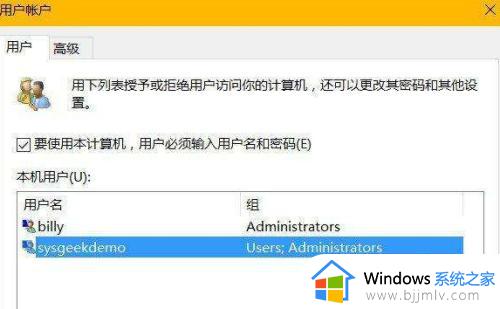
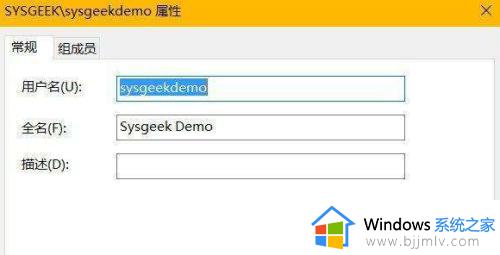
2、双击你要在登录界面隐藏的用户名,即可查到与全名所对应的用户名。
3、运用 Win + R 快捷键打开「运行」,执行 regedit 命令打开注册表管理器并导航到如下路径:HKEY_LOCAL_MACHINESOFTWAREMicrosoftWin NTCurrentVersionWinlogon
4、右击 Winlogon 选择新建一个名为 UserList 的项。
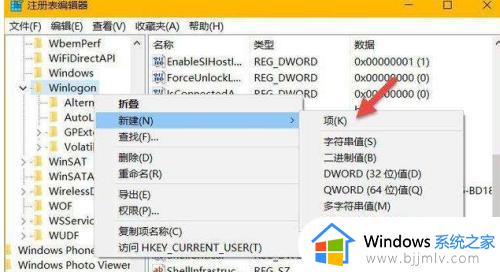
5、在新建的 UserList 上右击选择新建一个 DWORD(32位)值,值名填入要隐藏的用户名,再并其值设置为 0即可。

以上全部内容就是小编带给大家的win10登录界面隐藏用户方法详细内容分享啦,小伙伴们如果你们在使用win10电脑的时候也需要隐藏用户的话可以参照小编的内容进行操作。
win10登录界面隐藏用户方法 win10电脑登录界面如何隐藏用户相关教程
- win10登录怎么切换用户 win10登录界面怎么更换用户
- win10卡在用户登录界面怎么办?win10卡在登陆界面如何处理
- win10登录界面没有其他用户选项怎么办 win10登录界面不显示其他用户解决方法
- win10登录账户白屏如何处理 win10电脑登录界面空白怎么办
- win10登录界面加载不出来怎么办 win10无法加载用户登录界面解决方法
- win10登录界面切换本地账户方法 win10系统如何在登录界面切换本地账户
- win10开机卡在用户登录界面怎么办 win10系统开机卡在登录界面解决方法
- win10账户登录界面一直转圈怎么办 win10卡在账户登录界面转圈如何处理
- win10 账户登录不了进不了界面怎么办 win10进不了系统卡在microsoft账户登录界面如何处理
- win10更新后无限登录界面怎么解决 win10更新后登录界面无限循环修复方法
- win10如何看是否激活成功?怎么看win10是否激活状态
- win10怎么调语言设置 win10语言设置教程
- win10如何开启数据执行保护模式 win10怎么打开数据执行保护功能
- windows10怎么改文件属性 win10如何修改文件属性
- win10网络适配器驱动未检测到怎么办 win10未检测网络适配器的驱动程序处理方法
- win10的快速启动关闭设置方法 win10系统的快速启动怎么关闭
win10系统教程推荐
- 1 windows10怎么改名字 如何更改Windows10用户名
- 2 win10如何扩大c盘容量 win10怎么扩大c盘空间
- 3 windows10怎么改壁纸 更改win10桌面背景的步骤
- 4 win10显示扬声器未接入设备怎么办 win10电脑显示扬声器未接入处理方法
- 5 win10新建文件夹不见了怎么办 win10系统新建文件夹没有处理方法
- 6 windows10怎么不让电脑锁屏 win10系统如何彻底关掉自动锁屏
- 7 win10无线投屏搜索不到电视怎么办 win10无线投屏搜索不到电视如何处理
- 8 win10怎么备份磁盘的所有东西?win10如何备份磁盘文件数据
- 9 win10怎么把麦克风声音调大 win10如何把麦克风音量调大
- 10 win10看硬盘信息怎么查询 win10在哪里看硬盘信息
win10系统推荐